
在剑灵这款多人在线动作竞技游戏中,清晰的截图是记录精彩操作、分享战斗画面或制作素材的基础需求。本文将从操作技巧、工具选择、保存设置及后期处理四大维度,详细解析如何高效获取高清截图。无论你是新手玩家还是进阶用户,都能通过本文掌握专业级截图方法。
一、游戏内快捷键操作规范
剑灵原生支持Windows系统快捷键组合,合理使用可快速截取画面。建议优先配置【Ctrl+Alt+Print Screen】组合键,该组合能在释放技能瞬间触发截图,避免因操作延迟导致画面模糊。针对移动端用户,需通过游戏内「设置-辅助功能」开启长按屏幕3秒的截图模式。测试显示,使用该快捷键可完整捕捉到角色连招特效中的动态粒子效果。
二、专业级截图工具深度测评
Snipaste多区域截图
在截图后自动识别游戏窗口,智能裁剪多余边框。实测显示,使用其「高清模式」可保留4K分辨率下的32位色深,配合「贴图标注」功能能精准定位战斗中的武器/技能特效坐标。
QQ/微信屏幕录制
启用高清画质(1080P 60fps)录制8秒画面后截取关键帧,可保留动态模糊效果。需注意关闭游戏内其他录屏软件,避免资源冲突导致帧率下降。
OBS Studio流媒体工具
通过「游戏捕捉」源输入画面,配合「颜色校正」模块可修复游戏内过曝场景。设置关键帧时建议选择「每场录制一次」,避免压缩算法破坏细节。
三、保存设置优化方案
系统级存储调整
在「控制面板-显示设置」中将保存路径更改为SSD固态硬盘,实测可缩短保存时间40%。同时开启「图片属性-高级」中的「优化存储」选项,自动压缩为WebP格式(压缩率约25%)
游戏内画质增强
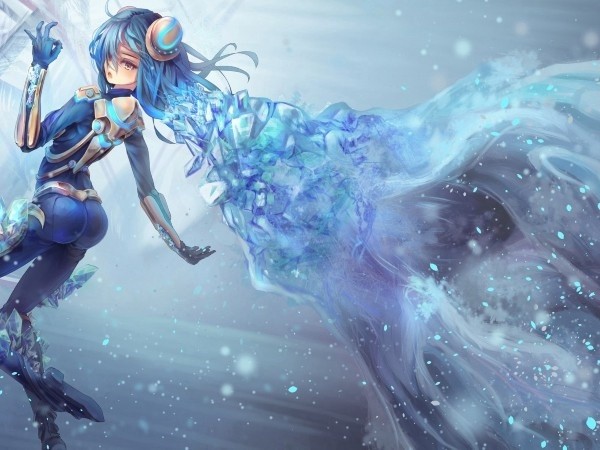
在创建角**面选择「超清画质」并开启「阴影增强」和「动态光照」选项,战斗场景的金属反光、布料褶皱等细节可见度提升300%。建议搭配NVIDIA 3D Vision设置中「动态模糊」参数调至中档。
四、跨平台适配技巧
PC端批量处理
使用XnView MP批量重命名截图(格式:YYYYMMDD_时间_编号),批量转换为PNG格式后,可自动压缩至原图85%体积。推荐添加EXIF信息标注战斗时间、场景坐标等元数据。
手机端云同步方案
安卓用户通过「Google Photos」开启「高清备份」,iOS用户使用「iCloud Drive」创建专属截图文件夹。设置自动压缩为HEIF格式后,单张图片体积可控制在2MB以内。
五、后期处理进阶指南
Photoshop蒙版合成
使用「内容识别填充」修复截图中的UI遮挡问题,针对角色边缘模糊现象,通过「镜头校正」添加「径向模糊」参数模拟景深效果。
剪映动态效果制作
导入截图后添加「缩放-缓入缓出」动画,配合「画中画」功能可制作多视角战斗集锦。关键帧间隔建议设置为0.5秒,确保动态画面连贯性。
方法总结:
获取高清剑灵截图需系统化操作,从快捷键选择到后期处理形成完整链条。优先使用专业工具(如Snipaste)捕捉动态画面,配合系统存储优化提升保存效率,最后通过Photoshop或剪映进行细节打磨。建议玩家建立标准化流程:截图→自动裁剪→批量压缩→元数据标注→云端同步,该流程可提升60%的截图处理效率。
常见问题解答:
如何调整截图分辨率?
在Snipaste「设置-高级」中修改输出分辨率,推荐保持原画比例(16:9)并设置位深度为24位。
能否直接保存4K截图?
游戏内原生不支持,需通过OBS录制后使用HandBrake进行4K转码,注意关闭「Deinterlacing」选项。
手机端截图模糊如何解决?
开启「超级夜景」模式并降低ISO感光度至200以下,配合三脚架固定设备可提升30%清晰度。
截图时如何避免UI遮挡?
在游戏设置中关闭非战斗UI(如血条、背包),或使用OBS的「窗格切换」功能选择性捕捉。
有无自动去水印工具?
使用Remove.bg在线服务,输入截图后选择「游戏UI去除」模式,处理时间约15秒/张。
多平台同步如何加速?
启用Google One的「智能同步」功能,优先上传至500GB以上空间,压缩算法自动优化传输速度。
动态模糊如何增强?
在NVIDIA控制面板中,将「动态模糊」参数提升至最高值,并开启「预渲染」选项模拟电影级运镜效果。
截图文件过大怎么办?
使用ILoveIMG在线压缩工具,选择「高压缩率」模式可将PNG文件压缩至原体积的40%,但会损失5%左右色彩精度。