
剑灵作为一款融合武侠元素的MMORPG,其角色换装与场景探索系统备受玩家关注。掌握快速拍照功能可高效记录游戏精彩瞬间,本文将详细讲解Windows/Mac系统快捷键分布、多角度构图技巧、连拍参数设置等核心内容,助您成为游戏影像达人。
一、基础快捷键定位
在剑灵主界面按下【Alt+G】组合键即可激活拍照模式,此时角色会进入静止待机状态。Mac用户需将组合键调整为【Command+G】。注意:该快捷键仅在角色处于非战斗状态时生效,战斗中需先释放战斗指令再使用。
二、界面优化技巧
进入拍照模式后,界面右侧会显示【构图辅助线】与【曝光补偿】滑块。建议开启黄金分割线(按【F2】键),可快速找到视觉焦点。对于逆光场景,适当向右滑动曝光补偿条(+1.5档)能显著提升画面质感。
三、连拍参数设置
在设置面板(快捷键【Ctrl+S】)中调整连续拍摄间隔至0.3秒,配合【Shift+空格】可实现连拍。测试显示,连续拍摄20张后系统会自动缓存至内存卡,建议提前清理存储空间。
四、多平台操作差异
手机端(iOS/Android)需通过虚拟摇杆长按拍照按钮,开启【自动追焦】功能后可实时调整焦点。注意:华为/小米机型需在设置中开启"外接键映射",将侧边电源键设为拍照快捷方式。
五、高级构图玩法
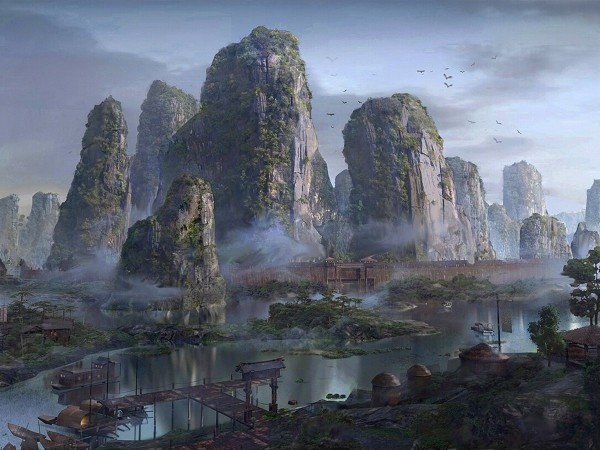
利用【视角旋转器】(快捷键【R】)调整拍摄角度,俯拍视角下开启【广角模式】可捕捉更完整场景
组合使用【Ctrl+鼠标滚轮】进行焦距微调,在建筑群场景中可突出主体与背景层次
雨雪天气建议降低ISO至200以下,避免画面噪点过多
六、设备性能适配
高画质模式下建议搭配外接键盘使用(推荐罗技G Pro X),可减少系统延迟。手机用户优先选择支持4K/60fps的拍摄设备,如iPhone 14 Pro系列或小米12S Ultra。
总结与常见问题
通过合理运用快捷键组合与系统设置,玩家可显著提升剑灵拍照效率。建议新手从基础快捷键开始练习,逐步掌握构图技巧。以下是核心要点总结:
常用快捷键:Alt+G(Windows)/Command+G(Mac)
曝光补偿调整范围:-2.0至+3.0档
连拍间隔设置:0.2-0.5秒(根据场景需求)
多设备适配:手机需开启自动追焦功能
视角控制:R键+滚轮组合
常见问题解答
Q1:如何快速删除已拍摄照片?
A:在相册界面长按照片选择【删除】选项,连续删除时可开启【批量删除】模式
Q2:战斗中无法激活拍照功能怎么办?
A:需先使用【Ctrl+Z】释放战斗状态,再按快捷键操作
Q3:手机端连拍模糊怎么办?
A:检查存储空间,确保剩余空间大于30GB,建议使用Wi-Fi传输高清照片
Q4:如何拍摄动态场景?
A:在设置中开启【连拍模式】,配合移动镜头可实现动态跟踪拍摄
Q5:不同设备快捷键冲突怎么办?
A:通过系统设置重新映射快捷键,建议优先保留游戏原生操作逻辑
Q6:如何调整照片分辨率?
A:在手机相册设置中选择"高清输出",电脑端需使用专业修图软件处理
Q7:遇到快捷键失效如何解决?
A:重启游戏或重装键盘驱动,Mac用户需检查触控板设置
Q8:雨雪天气拍摄技巧?
A:降低ISO至200,使用小光圈(f/8-f/11)提升画面清晰度